

ปวดข้อมือจากการคลิกเมาส์ทั้งวัน เมาส์ Bluetooth กระตุก และพอร์ตโน้ตบุ๊กไม่พอต่อจอแยก? เจาะลึก 5 สาเหตุและวิธีจัดเซ็ตอุปกรณ์ IT สายทำงาน-ครีเอเตอร์ปี 2026
คนทำงานออฟฟิศ โปรแกรมเมอร์ และครีเอเตอร์ยุคปี 2026 ใช้เวลาอยู่หน้าจอเฉลี่ยวันละ 8–12 ชั่วโมง แต่หลายคนยังทนใช้เมาส์ทรงแบนที่บิดข้อมือจนปวดร้าว ใช้ฮับ USB-C ราคาถูกที่ทำให้จอแยกกระตุกเหลือ 30Hz และรอโอนไฟล์วิดีโอผ่านไดรฟ์รุ่นเก่าที่ความเร็วตกเมื่อเครื่องร้อน บทความรอบเช้าวันนี้จะพาคุณวิเคราะห์ต้นตอของปัญหาทั้ง 5 จุด พร้อมวิธีอัปเกรดเวิร์กสเตชันให้ทำงานลื่นไหลและถนอมสุขภาพข้อมือในระยะยาวครับ
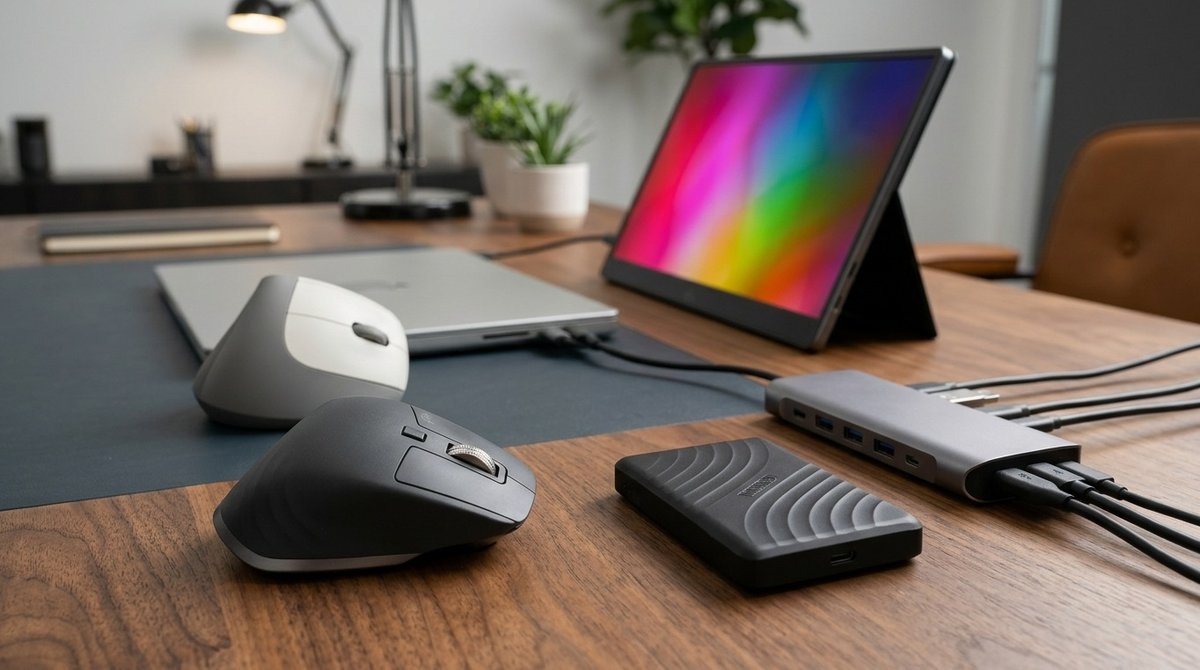
วิเคราะห์ 5 สาเหตุหลักที่ทำให้คนทำงานหน้าคอมปวดข้อมือเรื้อรังและระบบทำงานสะดุด
ก่อนจะเลือกซื้ออุปกรณ์ชิ้นใหม่ ลองเช็กดูว่าอาการหงุดหงิดและอาการปวดเมื่อยที่คุณเจออยู่ทุกวัน เกิดจาก 5 สาเหตุทางกายวิภาคและเทคนิคเหล่านี้หรือไม่:
-
การบิดคว่ำกระดูกปลายแขน (Forearm Pronation) จากเมาส์ทรงแบนและการไถล้อเลื่อนซ้ำๆ นับพันครั้ง:
เมื่อเราวางมือคว่ำราบขนานกับพื้นโต๊ะเพื่อจับเมาส์ทรงแบนทั่วไป กระดูกปลายแขน 2 ชิ้น (Radius และ Ulna) จะบิดไขว้ทับกันตลอดเวลา ส่งผลให้กล้ามเนื้อแขนตึงและกดทับเส้นประสาทบริเวณอุโมงค์ข้อมือ (Carpal Tunnel) ยิ่งถ้าต้องใช้นิ้วชี้ไถล้อเลื่อนพลาสติกฝืดๆ เพื่อดูตาราง Excel หรือไทม์ไลน์ตัดต่อทั้งวัน อาการอักเสบของเส้นเอ็นนิ้วและข้อมือก็จะยิ่งทวีความรุนแรงขึ้น -
คลื่นความถี่ 2.4GHz กวนกันบนพอร์ต USB 3.0 และเซนเซอร์เมาส์ที่อ่านพื้นผิวโต๊ะกระจก/โต๊ะไม้ขัดมันไม่ได้:
หลายคนพบว่าเมาส์ไร้สายกระตุกหรือดีเลย์เมื่อเสียบฮับ USB-C นั่นเป็นเพราะพอร์ต USB 3.0 แผ่สัญญาณรบกวนในย่าน 2.4GHz ไปกวน Bluetooth ของโน้ตบุ๊ก การใช้ตัวรับสัญญาณที่เข้ารหัสความถี่เฉพาะอย่าง Logi Bolt คู่กับเซนเซอร์ Darkfield 8000 DPI บน Logitech MX Master 3S จึงช่วยแก้ปัญหานี้ได้แบบ 100% -
อาการความเร็วตกเมื่อไดรฟ์ร้อน (Thermal Throttling) บน SSD พกพารุ่นประหยัดขณะตัดต่อวิดีโอ 4K:
เอสเอสดีพกพาทั่วไปมักโฆษณาความเร็วสูงสุดช่วงสั้นๆ (Peak Speed) แต่เมื่อโอนไฟล์ฟุตเทจวิดีโอเกิน 30–50GB หรือตัดต่อบนไดรฟ์โดยตรง ความร้อนที่สะสมจะทำให้ชิปคอนโทรลเลอร์ลดความเร็วลงเหลือระดับฮาร์ดดิสก์จานหมุน ซึ่งแก้ได้ด้วยระบบ Dynamic Thermal Guard บน Samsung Portable SSD T9 -
คอขวดแบนด์วิดท์ 10Gbps ของฮับ USB-C ทั่วไปที่บีบจอแยก 4K ให้เหลือแค่ 30Hz:
เมื่อนำฮับ USB-C ราคาหลักร้อยไปต่อจอ 4K พร้อมเสียบแฟลชไดรฟ์และสายแลน แบนด์วิดท์จะไม่พอส่งสัญญาณภาพความละเอียดสูง ทำให้ภาพบนจอ 4K กระตุกหน่วงที่ 30Hz การขยับมาใช้ด็อกกิ้งมาตรฐาน Thunderbolt 4 แท้ (40Gbps) อย่าง UGREEN Revodok Max 208 จึงเป็นทางออกที่ปลดล็อกจอคู่ 4K@60Hz ได้จริง -
การสลับหน้าต่าง Alt+Tab นับร้อยครั้งบนจอโน้ตบุ๊กจอเดียว และสีจอพกพา IPS ที่เพี้ยนจากจอหลัก:
การทำงานวิจัย เขียนโค้ด หรือแต่งภาพบนหน้าจอโน้ตบุ๊ก 13–14 นิ้วเพียงจอเดียวทำให้เสียเวลาสลับหน้าต่างและตาล้า แต่ครั้นจะซื้อจอพกพา IPS ราคาถูกมาต่อเพิ่ม สีก็จืดและเพี้ยนจากจอ MacBook จนใช้งานเกรดสีไม่ได้ การเลือกจอพกพาพาเนล OLED แท้ 100% DCI-P3 (Delta E < 2) อย่าง ASUS ZenScreen OLED MQ16AH จึงตอบโจทย์ทั้งพื้นที่ทำงานและความเที่ยงตรงของสี
5 วิธีแก้ปัญหาและอัปเกรดเวิร์กสเตชันสายทำงาน-ตัดต่อให้ลื่นไหลและสุขภาพดีในปี 2026
1. แก้ปัญหานิ้วล้าจากการเลื่อนเอกสารและเมาส์รวนบนโต๊ะกระจก ด้วย Logitech MX Master 3S (8000 DPI & ล้อแม่เหล็ก MagSpeed)
หากงานประจำวันของคุณต้องเปิดไฟล์ Excel หลายหมื่นแถว อ่านโค้ดยาวๆ หรือเลื่อนไทม์ไลน์ใน Premiere Pro / Final Cut Pro เมาส์ที่ได้รับการยกย่องให้เป็นมาตรฐานอันดับ 1 ของคนทำงานทั่วโลกคือ Logitech MX Master 3S จุดเด่นที่ไม่มีเมาส์รุ่นไหนลอกเลียนแบบได้คือวงล้อเหล็กกลึงแม่เหล็กไฟฟ้า MagSpeed Electromagnetic Wheel ที่ไม่มีกลไกเฟืองเสียดสี เวลาหมุนเบาๆ จะให้ความรู้สึกคลิกทีละบรรทัดอย่างแม่นยำ แต่ทันทีที่คุณสะบัดนิ้วแรงขึ้น วงล้อจะปลดล็อกเข้าสู่โหมด Free-Spin หมุนลื่นเงียบกริบด้วยความเร็ว 1,000 บรรทัดภายใน 1 วินาที
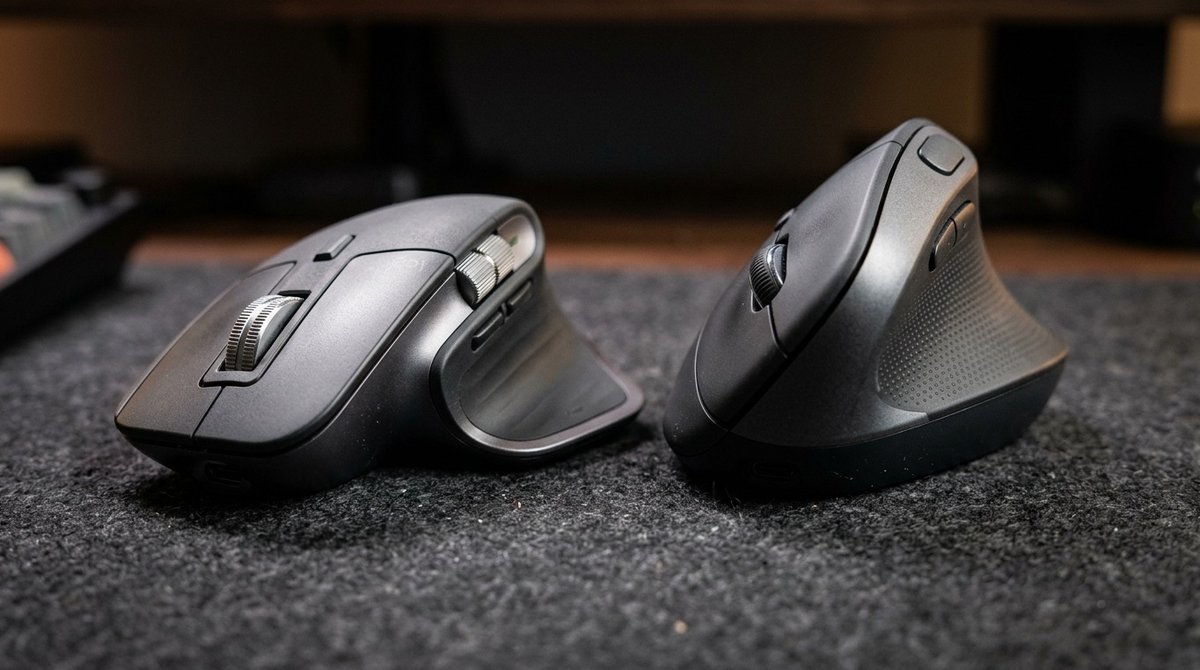
ในรุ่น 3S ได้อัปเกรดสวิตช์ปุ่มคลิกซ้าย-ขวาเป็นระบบ Quiet Clicks ที่ให้ความรู้สึกแน่นนิ้วเหมือนเดิมแต่ลดเสียงคลิกลงถึง 90% ไม่รบกวนสมาธิคนรอบข้าง พร้อมอัปเกรดเซนเซอร์เป็น 8,000 DPI Darkfield ที่ใช้งานบนโต๊ะกระจกใสได้ทันทีโดยไม่ต้องใช้แผ่นรองเมาส์ และมีวงล้อหมุนด้านข้าง (Thumb Wheel) สำหรับเลื่อนหน้าจอแนวนอนพร้อมปุ่ม Gesture บนปีกพักนิ้วโป้งที่ตั้งค่าย่อ/ขยายหน้าต่างแยกตามโปรแกรมในแอป Logi Options+ ได้อย่างอิสระ
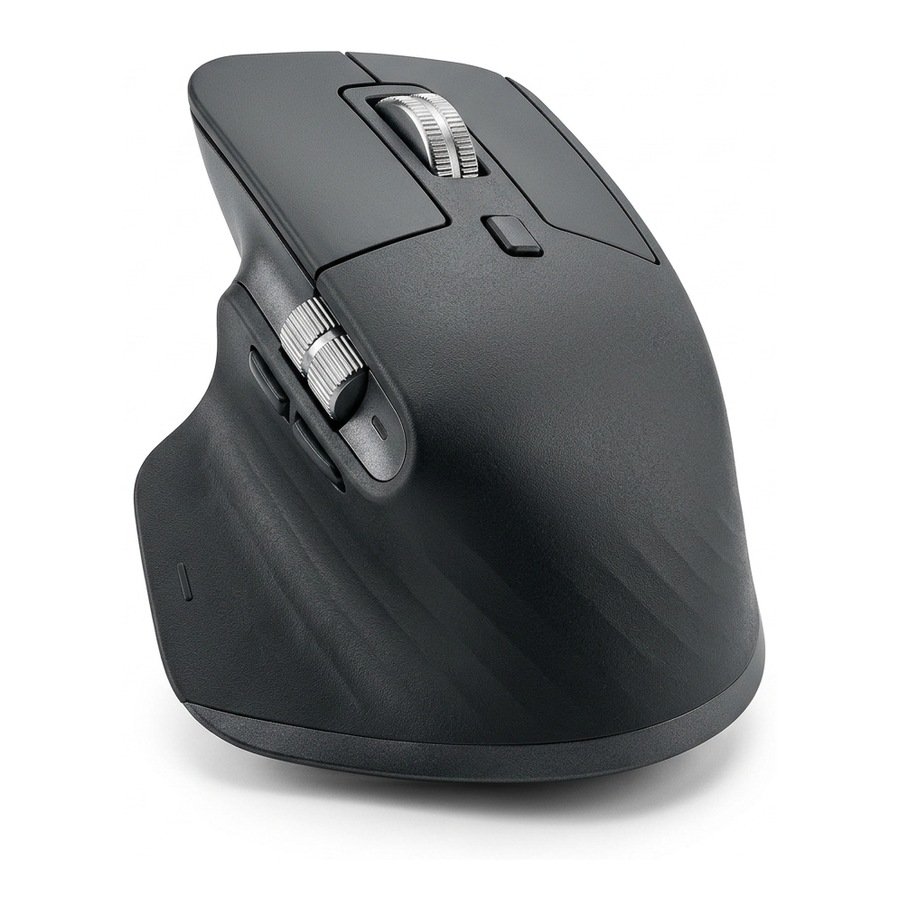
Logitech MX Master 3S Wireless Performance Mouse (Quiet Clicks | 8000 DPI Track-on-Glass | MagSpeed)
เมาส์ทำงานและตัดต่อระดับโปร ดีไซน์โอบรับอุ้งมือ ล้อเลื่อนคู่ (บนและนิ้วโป้ง) พร้อมสวิตช์คลิกเงียบลง 90%
- วงล้อเหล็กกลึงแม่เหล็กไฟฟ้า MagSpeed Electromagnetic Scrolling สลับโหมดคลิกทีละขั้นกับโหมดหมุนฟรีความเร็วสูง 1,000 บรรทัดต่อวินาทีโดยอัตโนมัติ พร้อมล้อหมุนแนวนอนตรงนิ้วโป้งสำหรับไทม์ไลน์ตัดต่อและตาราง Excel
- อัปเกรดเซนเซอร์ Darkfield ความละเอียดสูง 8,000 DPI ลากเมาส์ข้ามจอ 4K/5K ได้สมูทแม้ใช้งานบนพื้นผิวโต๊ะกระจกใส (ความหนาตั้งแต่ 4 มม. ขึ้นไป) พร้อมสวิตช์ Quiet Clicks ลดเสียงคลิกลง 90%
- เชื่อมต่อสลับได้ 3 อุปกรณ์ผ่าน Bluetooth Low Energy หรือตัวรับสัญญาณ Logi Bolt (ป้องกันสัญญาณรบกวนในออฟฟิศ) รองรับฟีเจอร์ Logi Options+ Flow ลากไฟล์ข้ามเครื่อง Mac และ Windows และแบตอึดสูงสุด 70 วัน
2. แก้ปัญหาปวดข้อมือและพังผืดกดทับเส้นประสาท (Carpal Tunnel) ด้วยเมาส์แนวตั้ง 57 องศา Logitech Lift Vertical
สำหรับผู้ที่เริ่มมีอาการปวดหน่วงๆ ที่ข้อมือ ชานิ้วโป้ง-นิ้วชี้ หรือปวดร้าวขึ้นไปถึงข้อศอกเวลาจับเมาส์ปกติ การฝืนใช้เมาส์ทรงแบนต่อไปจะทำให้อาการอักเสบเรื้อรัง วิธีแก้ตามหลักสรีรศาสตร์ (Ergonomics) คือการปรับองศาข้อมือขึ้นมาที่มุม 57 องศา ด้วย Logitech Lift Vertical Ergonomic Mouse
ทำไมต้องเป็นรุ่น Lift Vertical แทนที่จะเป็นเมาส์แนวตั้งรุ่นเก่า? เพราะเมาส์แนวตั้งยุคแรกอย่าง MX Vertical มีขนาดใหญ่เกินไปสำหรับสรีระมือของคนไทยและคนเอเชียส่วนใหญ่ ทำให้เวลาจับต้องกางนิ้วเอื้อมกดปุ่ม แต่ Logitech Lift ถูกออกแบบสัดส่วนใหม่ให้กะทัดรัดเข้ากับมือขนาดเล็กถึงขนาดกลาง (Small to Medium Hands) ได้พอดีเหมือนสวมถุงมือ เมื่อวางมือลงในท่าจับมือทักทาย (Natural Handshake Position) สันมือด้านนอกจะวางพักบนฐานโต๊ะอย่างนุ่มนวลโดยที่กระดูกข้อมือด้านในไม่ถูกกดทับกับขอบโต๊ะอีกต่อไป

Logitech Lift Vertical Ergonomic Mouse (มุมเอียง 57° Natural Handshake Posture | Quiet Clicks)
เมาส์สุขภาพแนวตั้งขนาดเหมาะกับมือคนเอเชีย (Small-to-Medium Hands) ลดแรงกดทับข้อมือและอาการออฟฟิศซินโดรม
- ออกแบบมุมเอียงแนวตั้ง 57 องศา (57-Degree Vertical Angle) ให้มืออยู่ในท่าจับมือทักทายตามธรรมชาติ (Handshake Position) ลดการบิดไขว้ของกระดูกปลายแขน (Forearm Pronation) และลดแรงกดบริเวณอุโมงค์ข้อมือ
- ขนาดตัวเมาส์กะทัดรัดเข้ากับสรีระมือขนาดเล็กถึงขนาดกลาง (ต่างจาก MX Vertical ที่เหมาะกับมือใหญ่) พร้อมกริปยางนุ่มกันลื่นและแท่นพักนิ้วโป้งที่ช่วยให้วางมือผ่อนคลายได้ตลอดวัน
- ปุ่มคลิกเงียบ Whisper-Quiet Clicks พร้อมล้อเลื่อนอัจฉริยะ SmartWheel, เชื่อมต่อได้ทั้ง Bluetooth และตัวรับสัญญาณ Logi Bolt สลับได้ 3 เครื่อง และใช้ถ่าน AA เพียงก้อนเดียวอยู่ได้นานสูงสุดถึง 24 เดือน
3. แก้ปัญหาโอนไฟล์ใหญ่ช้าและไดรฟ์ร้อนจนตัดต่อวิดีโอ 4K กระตุก ด้วย Samsung Portable SSD T9 (2,000 MB/s)
คนทำงานสายกราฟิก ช่างภาพ และนักตัดต่อวิดีโอที่เก็บฟุตเทจไว้บน External SSD มักเจอปัญหาเดียวกันคือ เมื่อตัดต่อต่อเนื่องไปได้ 20 นาที ไทม์ไลน์จะเริ่มค้างและเรนเดอร์ช้าลงอย่างเห็นได้ชัด สาเหตุเกิดจากชิปหน่วยความจำ NAND Flash เกิดความร้อนสะสมจนระบบสั่งลดความเร็ว (Thermal Throttling) ซึ่ง Samsung Portable SSD T9 ได้รับการออกแบบมาเพื่อแก้จุดอ่อนนี้โดยเฉพาะ
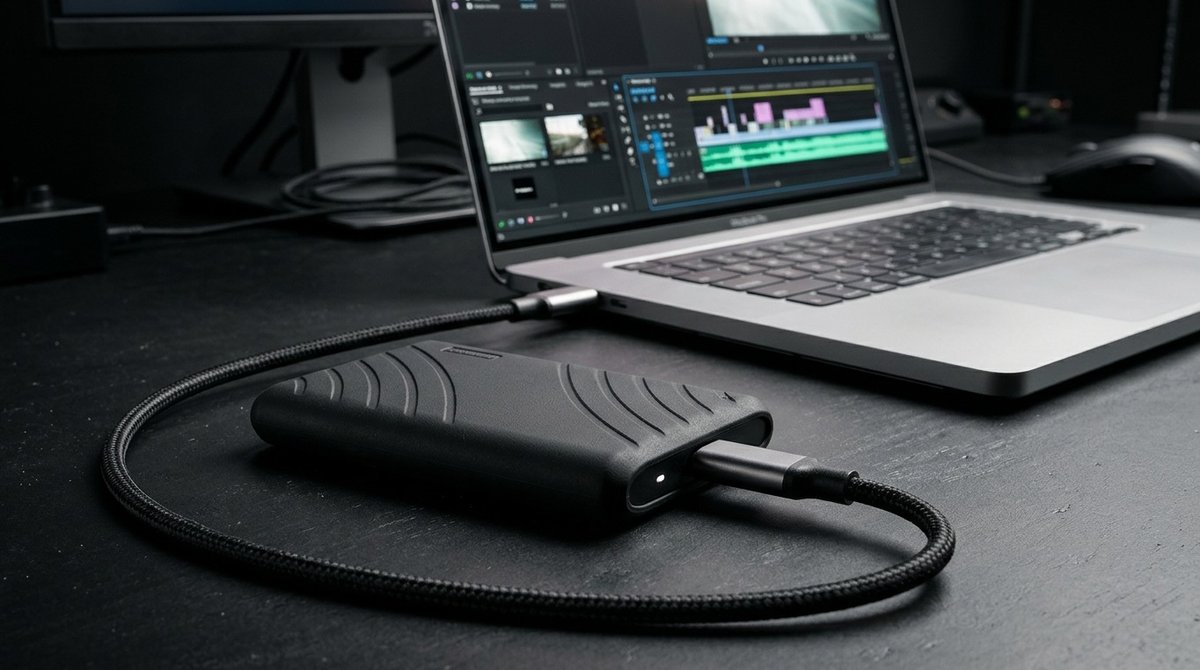
ด้วยอินเทอร์เฟซ USB 3.2 Gen 2×2 (20Gbps) ที่ให้ความเร็วทั้งการอ่านและเขียนต่อเนื่องสูงสุดถึง 2,000 MB/s ผสานกับเทคโนโลยี Samsung Dynamic Thermal Guard ที่กระจายความร้อนผ่านโครงสร้างภายในและเปลือกหุ้มยางลายเส้นโค้งทแยง ทำให้ T9 รักษาความเร็วการเขียนไฟล์ขนาดใหญ่ได้นิ่งเสถียรตั้งแต่กิกะไบต์แรกจนจบโปรเจกต์ พร้อมความทนทานต่อการตกกระแทกจากความสูงถึง 3 เมตรและการรับประกันยาวนานถึง 5 ปี

Samsung Portable SSD T9 (USB 3.2 Gen 2×2 ความเร็วอ่าน/เขียน 2,000 MB/s — ความจุ 1TB / 2TB / 4TB)
ไดรฟ์ SSD พกพาเรือธงบอดี้หุ้มยางกันกระแทกลายเส้นทแยง ระบายความร้อนดีเยี่ยม ความเร็วไม่ตกแม้โอนไฟล์โปรเจกต์หลายร้อย GB
- อินเทอร์เฟซ USB 3.2 Gen 2×2 (20Gbps) ให้ความเร็วอ่านและเขียนต่อเนื่องสูงสุดถึง 2,000 MB/s (เร็วขึ้นเกือบ 2 เท่าเมื่อเทียบกับรุ่น T7) โอนไฟล์วิดีโอ 4GB ได้ในเวลาเพียง 2 วินาที
- เทคโนโลยี Samsung Dynamic Thermal Guard ควบคุมอุณหภูมิพื้นผิวไม่ให้ร้อนเกินมาตรฐาน ทำให้ความเร็วการเขียนไฟล์นิ่งเสถียร (Sustained Write Speed) เหมาะทั้งตัดต่อบน Premiere Pro / DaVinci Resolve และบันทึกวิดีโอ Apple ProRes 4K
- ตัวเรือนหุ้มยางสัมผัสกันลื่นดีไซน์ Curved Diagonal ทนการตกกระแทกจากความสูงถึง 3 เมตร มาพร้อมสาย USB-C to USB-C และ USB-A to USB-C ในกล่อง พร้อมเข้ารหัสฮาร์ดแวร์ AES 256-bit
4. แก้ปัญหาพอร์ตโน้ตบุ๊กไม่พอและจอแยก 4K กระตุก ด้วย UGREEN Revodok Max 208 Thunderbolt 4 Dock (40Gbps & 85W GaN)
หากคุณต้องการเปลี่ยนโน้ตบุ๊กหรือ MacBook ให้กลายเป็นคอมตั้งโต๊ะทรงพลังด้วยการเสียบสายเพียงเส้นเดียว (One-Cable Desk Setup) การใช้ฮับ USB-C ทั่วไปมักจบลงด้วยปัญหาสายชาร์จจ่ายไฟไม่พอ จอที่สองไม่ออก หรือพอร์ต USB หลุดการเชื่อมต่อเมื่อเสียบ SSD ความเร็วสูง ทางแก้ระดับเวิร์กสเตชันคือการใช้ด็อกกิ้งสเตชันมาตรฐาน Thunderbolt 4 แท้อย่าง UGREEN Revodok Max 208 Thunderbolt 4 Dock (8-in-1)
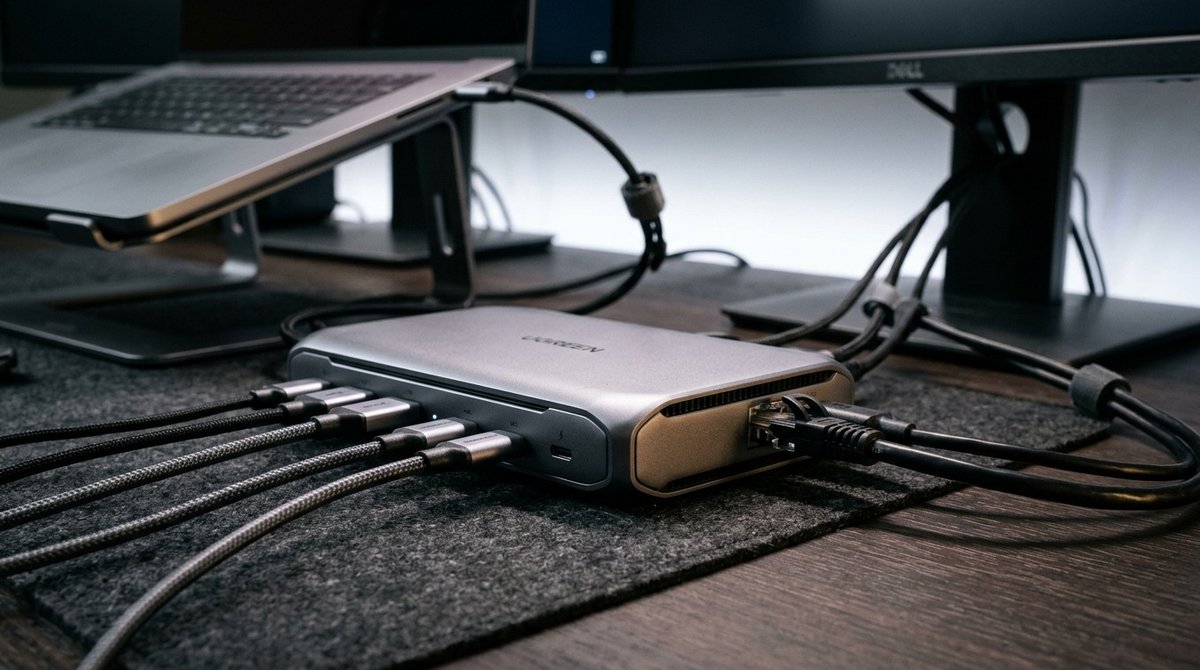
ความคุ้มค่าของ Revodok Max 208 (SKU 25053) คือการให้พอร์ต Thunderbolt 4 (40Gbps) ด้านหลังถึง 3 พอร์ต (ต่อจอแยก Dual 4K@60Hz ได้พร้อมกัน 2 จอ หรือจอเดี่ยว 8K@30Hz / 4K@120Hz และต่อพ่วง SSD ความเร็วสูงได้เต็มสปีด) ร่วมกับพอร์ต USB-A 3.2 (10Gbps) ด้านหน้าอีก 3 พอร์ต สำหรับเสียบดองเกิลเมาส์ Logi Bolt หรือแฟลชไดรฟ์ และพอร์ต Gigabit Ethernet (1000Mbps) เพื่อความเสถียรสูงสุดในการประชุมออนไลน์และอัปโหลดไฟล์ใหญ่ ที่สำคัญคือในกล่องแถม อะแดปเตอร์ 140W GaN มาให้เรียบร้อย ทำให้ตัว Dock จ่ายไฟชาร์จเข้าโน้ตบุ๊กได้สูงถึง 85W ตลอดเวลา

UGREEN Revodok Max 208 Thunderbolt 4 Dock (8-in-1 40Gbps | 3x Thunderbolt 4 | 85W Charging | Gigabit LAN)
จบปัญหาฮับ USB-C ทั่วไปร้อนจนจอภาพกระพริบหรือเน็ตหลุด ด้วยชิป Thunderbolt 4 แบนด์วิดท์เต็ม 40Gbps พร้อมอะแดปเตอร์ GaN 140W
- มาพร้อมพอร์ต Thunderbolt 4 Downstream ถึง 3 พอร์ต (ความเร็ว 40Gbps และจ่ายไฟ 15W ต่อพอร์ต) ร่วมกับพอร์ต USB-A 3.2 (10Gbps) อีก 3 พอร์ต และพอร์ตแลน Gigabit Ethernet (1000Mbps) ครบในกล่องเดียว
- รองรับการต่อจอมอนิเตอร์แยกความละเอียดสูง Dual 4K@60Hz (2 จอพร้อมกันบน Windows และ MacBook ชิปตระกูล Pro/Max) หรือจอเดี่ยวสูงสุด 8K@30Hz / 4K@120Hz โดยภาพไม่หน่วงและรีเฟรชเรตไม่ตก
- แถมอะแดปเตอร์จ่ายไฟ 140W GaN มาให้ในกล่อง ทำให้ตัว Dock สามารถจ่ายไฟชาร์จเข้าโน้ตบุ๊กหลักได้สูงสุด 85W ผ่านสาย Thunderbolt 4 เส้นเดียวโดยไม่ต้องเสียบสายชาร์จแยก
5. แก้ปัญหาพื้นที่หน้าจอไม่พอเวลาทำงานนอกบ้านและสีจอพกพาเพี้ยน ด้วยจอพกพา ASUS ZenScreen OLED MQ16AH (15.6″ 100% DCI-P3)
สำหรับคนทำงานสาย Hybrid Work ที่ต้องพกโน้ตบุ๊กไปทำงานที่ออฟฟิศ คาเฟ่ หรือเดินทางต่างจังหวัด การลดพื้นที่ทำงานจาก 2 จอที่บ้านเหลือเพียงจอโน้ตบุ๊กจอเดียวมักทำให้ประสิทธิภาพการทำงานลดลงกว่า 30–40% และการซื้อจอพกพาพาเนล IPS ทั่วไปมาใช้ก็มักเจอปัญหาสีจืด คอนทราสต์ต่ำ และแสงรั่วตามขอบจอ ASUS ZenScreen OLED MQ16AH จึงเข้ามาตอบโจทย์ด้วยพาเนล OLED แท้ขนาด 15.6 นิ้ว
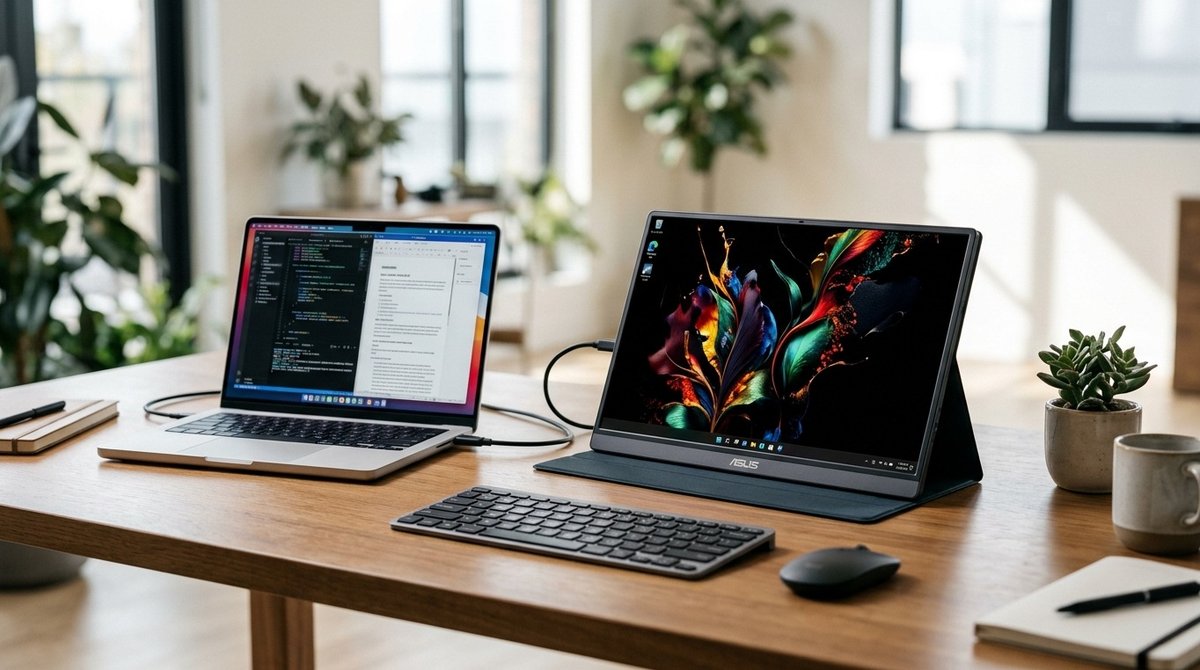
ด้วยขอบเขตสีระดับภาพยนตร์ 100% DCI-P3, ความแม่นยำสีที่ผ่านการคาลิเบรตจากโรงงาน Delta E < 2 และอัตราส่วนคอนทราสต์ 100,000:1 ทำให้ภาพบนจอ ZenScreen OLED มีความสดใสและแสดงสีดำได้ดำสนิทเทียบเท่าหน้าจอ OLED และ Mini-LED บนโน้ตบุ๊กเรือธง ตัวจอบางเพียง 5 มม. ในส่วนที่บางที่สุดและหนักเพียง 650 กรัม เชื่อมต่อผ่านสาย USB-C เส้นเดียวได้ทันที พร้อมเซนเซอร์ Proximity Sensor ด้านหน้าที่ช่วยหรี่ไฟหน้าจออัตโนมัติเมื่อคุณลุกออกจากโต๊ะเพื่อประหยัดแบตเตอรี่โน้ตบุ๊กและป้องกันจอเบิร์น
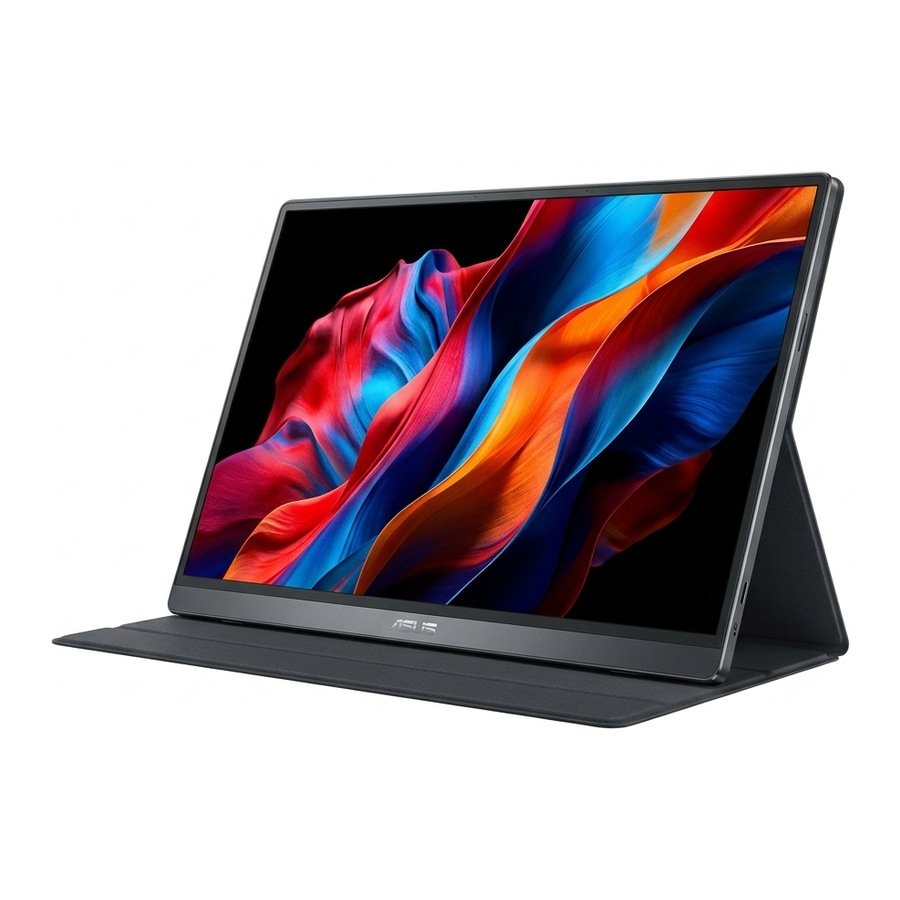
ASUS ZenScreen OLED MQ16AH (15.6″ FHD Portable OLED Monitor | 100% DCI-P3 | Delta E < 2 | 1ms)
แก้ปัญหาทำงานจอเดียวแล้วสลับหน้าต่างจนตาล้า และจอพกพา IPS สีไม่ตรงจอ MacBook ด้วยพาเนล OLED แท้บางเฉียบเพียง 5 มม.
- พาเนล OLED ขนาด 15.6 นิ้ว (1920 x 1080) ให้ขอบเขตสีกว้างระดับภาพยนตร์ 100% DCI-P3 ความแม่นยำสี Delta E < 2 และอัตราส่วนคอนทราสต์ 100,000:1 แสดงสีดำสนิทแท้จริง (True Black) และรองรับ HDR-10
- ตัวเครื่องบางสุดเพียง 5 มม. และน้ำหนักเบาเพียง 650 กรัม พกใส่กระเป๋าคู่กับโน้ตบุ๊กได้สบาย มาพร้อมเคสแม่เหล็ก ASUS Smart Case ที่พับเป็นขาตั้งได้ทั้งแนวนอนและแนวตั้ง พร้อมรูเกลียว 1/4 นิ้วสำหรับยึดขาตั้งกล้อง/แขนจับจอ
- เชื่อมต่อสะดวกด้วยสาย USB Type-C เส้นเดียว (รับทั้งสัญญาณภาพ DisplayPort Alt Mode และไฟเลี้ยง) หรือต่อผ่าน Mini HDMI พร้อมเซนเซอร์ Proximity Sensor หรี่แสงหน้าจออัตโนมัติเมื่อลุกออกจากโต๊ะเพื่อถนอมพาเนล OLED
ตารางเปรียบเทียบสเปก 5 อุปกรณ์ IT อัปเกรดโต๊ะทำงาน & แก้ปัญหาออฟฟิศซินโดรมปี 2026
สรุปเปรียบเทียบสเปกหลัก การเชื่อมต่อ และปัญหาคอขวดที่อุปกรณ์แต่ละชิ้นเข้ามาช่วยแก้ไขในตารางด้านล่างนี้ครับ (เลื่อนดูซ้าย-ขวาบนหน้าจอมือถือได้ลื่นไหล):
| อุปกรณ์ / รุ่น | ประเภทอุปกรณ์ | สเปก & เทคโนโลยีหลัก | พอร์ตและการเชื่อมต่อ | แบตเตอรี่ / พลังงาน | แก้ปัญหาเรื่องใดได้ตรงจุดที่สุด? |
|---|---|---|---|---|---|
| Logitech MX Master 3S | Flagship Wireless Productivity Mouse | 8000 DPI Darkfield + MagSpeed Wheel + Quiet Clicks | Logi Bolt USB Receiver & Bluetooth (สลับ 3 เครื่อง) | ชาร์จ USB-C ใช้งานได้นานสูงสุด 70 วัน | แก้นิ้วล้าเวลาเลื่อนตาราง/ไทม์ไลน์ยาวๆ และใช้งานบนโต๊ะกระจกได้ทันที |
| Logitech Lift Vertical | 57° Vertical Ergonomic Mouse | มุมเอียงแนวตั้ง 57 องศา + SmartWheel + Quiet Clicks | Logi Bolt USB Receiver & Bluetooth (สลับ 3 เครื่อง) | ถ่าน AA 1 ก้อน ใช้งานได้นานสูงสุด 24 เดือน | แก้อาการปวดข้อมือ Carpal Tunnel จากการบิดคว่ำข้อมือจับเมาส์แบน |
| Samsung Portable SSD T9 | High-Speed External Portable SSD | อ่าน/เขียนสูงสุด 2,000 MB/s + Dynamic Thermal Guard | USB 3.2 Gen 2×2 (20Gbps) แถมสาย C-to-C และ C-to-A | Bus-Powered (รับไฟผ่านสาย USB-C โดยตรง) | แก้ปัญหาตัดต่อวิดีโอ 4K แล้วค้าง หรือโอนไฟล์ใหญ่แล้วความเร็วตกเมื่อร้อน |
| UGREEN Revodok Max 208 | 8-in-1 Thunderbolt 4 Docking Station | แบนด์วิดท์ 40Gbps + ต่อจอคู่ Dual 4K@60Hz / 8K | 1x TB4 Upstream + 3x TB4 Down + 3x USB-A 10Gbps + LAN | อะแดปเตอร์ GaN 140W (ชาร์จโน้ตบุ๊ก 85W) | แก้พอร์ตไม่พอ ฮับร้อนจนจอแยกกระพริบ และรวมสายโต๊ะคอมเหลือเส้นเดียว |
| ASUS ZenScreen OLED MQ16AH | 15.6″ Portable OLED Creator Monitor | OLED 100% DCI-P3, Delta E < 2, 100,000:1, 1ms | USB Type-C (DP Alt Mode) + Mini HDMI | รับไฟผ่านสาย USB-C + มี Proximity Sensor ประหยัดไฟ | เพิ่มพื้นที่ทำงาน 2 จอทุกที่ด้วยสีเที่ยงตรงระดับสตูดิโอ หนักเพียง 650g |
เช็กลิสต์ 3 ขั้นตอนจัดโต๊ะคอมสายทำงานให้ไร้สายรกและถนอมข้อมือ 100%
- ขั้นตอนที่ 1 — ปรับความสูงเก้าอี้และวางข้อศอกทำมุม 90–100 องศาคู่กับเมาส์ Ergonomic: วางแขนท่อนล่างให้ขนานกับพื้นโต๊ะโดยไม่ยกไหล่เกร็ง หากต้องทำงานเอกสารต่อเนื่องเกิน 4 ชั่วโมง ให้สลับมาจับ Logitech Lift Vertical (57°) เพื่อพักเส้นเอ็นข้อมือ
- ขั้นตอนที่ 2 — รวมศูนย์สายทั้งหมดเข้า UGREEN Revodok Max 208 Thunderbolt 4 Dock: เสียบสายแลน Gigabit, จอมอนิเตอร์หลัก, จอพกพา ASUS ZenScreen OLED, ตัวรับสัญญาณเมาส์ Logi Bolt และไดรฟ์ Samsung T9 SSD เข้าที่ตัว Dock แล้วลากสาย Thunderbolt 4 เพียงเส้นเดียวมาเสียบเข้าโน้ตบุ๊ก
- ขั้นตอนที่ 3 — ตั้งค่าคีย์ลัดแยกตามโปรแกรมใน Logi Options+: ตั้งปุ่มล้อหมุนข้างนิ้วโป้งของ MX Master 3S ให้เป็นปุ่มซูมไทม์ไลน์ในโปรแกรมตัดต่อ เป็นปุ่มเลื่อนคอลัมน์ซ้าย-ขวาใน Excel และเป็นปุ่มสลับแท็บในเว็บเบราว์เซอร์ เพื่อลดการเอื้อมกดคีย์บอร์ดซ้ำๆ ครับ
คำถามที่พบบ่อย (FAQ) เกี่ยวกับเมาส์สุขภาพ Ergonomic, Thunderbolt 4 Dock และ SSD พกพา
Q1: ปวดข้อมือและนิ้วชี้จากการใช้เมาส์ทำงานวันละ 8–10 ชั่วโมง ควรเลือก Logitech MX Master 3S หรือ Logitech Lift Vertical ดีกว่ากัน?
คำตอบ: ขึ้นอยู่กับจุดที่ปวดและลักษณะงานหลักครับ หากอาการปวดของคุณเกิดที่ ‘ข้อมือด้านในและท่อนแขน’ จากการคว่ำมือจับเมาส์แบนราบนานๆ (อาการ Pronation Strain / Carpal Tunnel) และคุณมีมือขนาดเล็กถึงขนาดกลาง การเปลี่ยนมาใช้เมาส์แนวตั้ง 57 องศาอย่าง Logitech Lift Vertical จะช่วยคลายเกลียวกระดูกปลายแขนให้หายปวดได้ตรงจุดที่สุด แต่ถ้าคุณไม่ได้ปวดข้อมือรุนแรง แต่ต้องการเมาส์ที่โอบรับอุ้งมือเต็มๆ และต้องเลื่อนตาราง Excel แนวนอนหรือไทม์ไลน์ตัดต่อวิดีโอตลอดวัน ล้อแม่เหล็ก MagSpeed และล้อหมุนนิ้วโป้งของ Logitech MX Master 3S จะช่วยประหยัดแรงนิ้วได้มหาศาลครับ (หลายคนนิยมวาง MX Master 3S คู่กับ Lift Vertical สลับกันใช้ระหว่างวัน)
Q2: ทำไมเมาส์ไร้สาย Bluetooth เวลาต่อกับ MacBook หรือโน้ตบุ๊กที่เสียบ USB-C Hub แล้วชอบกระตุก (Cursor Lag)?
คำตอบ: สาเหตุหลักเกิดจากการกวนกันของคลื่นความถี่ 2.4GHz (USB 3.0 Radio Frequency Interference) จากฮับ USB-C ราคาถูกที่ไม่มีฉนวนกันสัญญาณรบกวน ร่วมกับการที่ระบบประหยัดพลังงาน Bluetooth ของโน้ตบุ๊กลด Polling Rate ลง วิธีแก้ที่ชะงัดที่สุดคือการเชื่อมต่อเมาส์ Logitech MX Master 3S หรือ Lift Vertical ผ่านตัวรับสัญญาณ ‘Logi Bolt USB Receiver’ (ที่แถมมาในกล่อง) โดยเสียบเข้ากับด็อกกิ้งที่มีฉนวนป้องกันสัญญาณรบกวนมาตรฐานสูงอย่าง UGREEN Revodok Max 208 Thunderbolt 4 Dock จะทำให้เคอร์เซอร์นิ่งสนิทแม้ใช้งานในออฟฟิศที่มีคลื่น Wi-Fi หนาแน่นครับ
Q3: Samsung Portable SSD T9 ความเร็ว 2,000 MB/s นำไปเสียบกับ MacBook (Apple Silicon M1/M2/M3/M4) หรือพอร์ต Thunderbolt 4 แล้วจะได้ความเร็วเท่าไหร่?
คำตอบ: บนพีซีและโน้ตบุ๊ก Windows ที่มีพอร์ต USB 3.2 Gen 2×2 (20Gbps) ตัวไดรฟ์ Samsung T9 จะทำความเร็วได้เต็มสเปก 2,000 MB/s ส่วนบน MacBook ที่ใช้พอร์ต Thunderbolt 4 / USB4 (ซึ่งรองรับโปรโตคอล USB 3.2 Gen 2 ที่ 10Gbps) ความเร็วสูงสุดจะอยู่ที่ประมาณ 1,000–1,050 MB/s แต่จุดที่ทำให้ Samsung T9 เหนือกว่า SSD 1,050 MB/s ทั่วไปอย่างชัดเจนแม้ใช้บน Mac คือโครงสร้างระบายความร้อน Dynamic Thermal Guard และแคชขนาดใหญ่ที่ทำให้ความเร็วการเขียนไฟล์วิดีโอ 4K ProRes ต่อเนื่องหลายร้อยกิกะไบต์ไม่ตกวูบกลางคันครับ
Q4: ฮับ USB-C ทั่วไปราคาหลักร้อย ต่างจาก UGREEN Revodok Max 208 Thunderbolt 4 Dock อย่างไร?
คำตอบ: ฮับ USB-C ทั่วไปมีแบนด์วิดท์รวมเพียง 5Gbps–10Gbps และดึงไฟเลี้ยงจากพอร์ตโน้ตบุ๊กโดยตรง ทำให้เมื่อเสียบจอแยก 4K พร้อมกับเสียบ SSD พกพาและสายแลน แบนด์วิดท์จะเต็มจนจอภาพถูกลดรีเฟรชเรตเหลือ 30Hz (ภาพกระตุก) หรือ SSD หลุดการเชื่อมต่อ ในขณะที่ UGREEN Revodok Max 208 ใช้ชิป Intel Thunderbolt 4 แท้ที่มีแบนด์วิดท์สูงถึง 40Gbps (มากกว่าฮับทั่วไป 4–8 เท่า) และมีอะแดปเตอร์ GaN 140W จ่ายไฟแยกต่างหาก ทำให้ต่อจอ 4K@60Hz ได้ถึง 2 จอพร้อมกับโอนข้อมูล SSD ความเร็วสูงและชาร์จไฟเข้าโน้ตบุ๊ก 85W ได้อย่างเสถียร
Q5: จอพกพา ASUS ZenScreen OLED MQ16AH ต้องเสียบปลั๊กไฟแยกไหม หรือเสียบสาย USB-C เข้าโน้ตบุ๊กเส้นเดียวจบ?
คำตอบ: หากโน้ตบุ๊กหรือ MacBook ของคุณมีพอร์ต USB-C ที่รองรับ DisplayPort Alt Mode (หรือพอร์ต Thunderbolt 3/4) คุณสามารถใช้สาย USB-C to USB-C เส้นเดียวที่แถมมาในกล่องเสียบจากโน้ตบุ๊กเข้าจอ ASUS ZenScreen OLED MQ16AH ได้เลยครับ ตัวจอจะรับทั้งสัญญาณภาพและไฟเลี้ยงผ่านสายเส้นเดียวทันที (และหากต้องการเปิดความสว่างสูงสุด 100% หรือต่อผ่านสาย Mini HDMI ก็สามารถเสียบไฟเลี้ยงเพิ่มเข้าพอร์ต USB-C ช่องที่สองของจอได้)
Q6: การใช้จอพกพาพาเนล OLED ทำงานเอกสารหรือเขียนโค้ดนานๆ ต้องกังวลเรื่องจอเบิร์น (Burn-in) หรือไม่?
คำตอบ: ASUS ออกแบบ ZenScreen OLED MQ16AH มาพร้อมเซนเซอร์อินฟราเรด Proximity Sensor ด้านหน้าจอ ซึ่งเมื่อตรวจพบว่าคุณลุกออกจากหน้าจอไปพักเบรก หน้าจอจะหรี่ความสว่างลงเข้าสู่โหมดประหยัดพลังงานโดยอัตโนมัติเพื่อป้องกันภาพค้าง พร้อมฟีเจอร์ Screen Saver จึงใช้งานทำงานเอกสาร เขียนโค้ด และเกรดสีภาพ/วิดีโอได้อย่างสบายใจครับ
- Logitech Official Support — Logitech MX Master 3S Wireless Performance Mouse (8000 DPI & MagSpeed)
- Logitech Official Authorized Partner — Logitech Lift Vertical Ergonomic Mouse (57-Degree Vertical Angle)
- Samsung Thailand Official — Portable SSD T9 USB 3.2 Gen 2×2 (2,000 MB/s & Dynamic Thermal Guard)
- UGREEN Official — UGREEN Revodok Max 208 8-in-1 Thunderbolt 4 Docking Station (40Gbps & 85W Charging)
- ASUS Global Official — ASUS ZenScreen OLED MQ16AH 15.6-inch Portable OLED Monitor (100% DCI-P3, Delta E < 2)
