

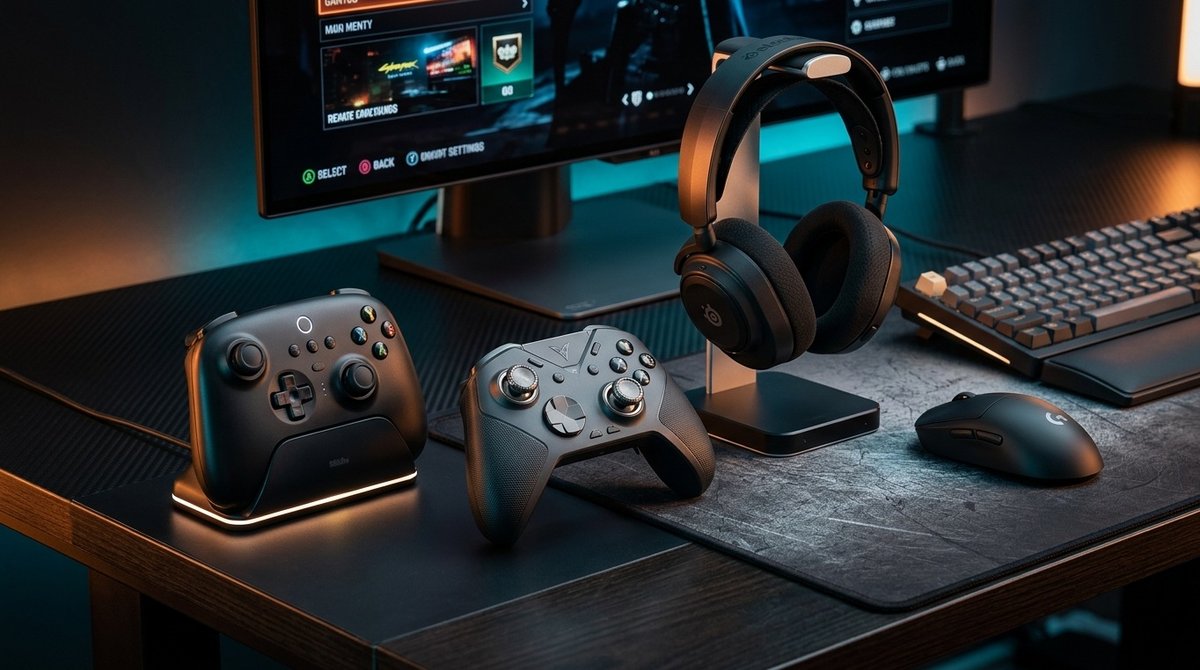
ไม่ว่าคุณจะเป็นสายลุยเกมแอ็กชัน RPG ฟอร์มยักษ์บน PC และคอนโซล หรือสายแข่งขันเกม FPS ระดับเข้มข้น ปัญหาทางเทคนิคที่ทำลายจังหวะสำคัญของเกมเมอร์มากที่สุดมักหนีไม่พ้น อาการจอยเดินเองหรือหันกล้องเอง (Stick Drift), อาการหน่วงมือเมื่อเชื่อมต่อไร้สาย (Wireless Input Lag), เสียงระเบิดในเกมกลบเสียงฝีเท้าศัตรู ไปจนถึง อาการเมาส์คลิกเบิ้ลและฉากเกม Open World โหลดเท็กซ์เจอร์ไม่ทัน บทความรอบเช้าวันนี้ Hobby-Play จะพาไปเจาะลึกสาเหตุทางวิศวกรรมของทั้ง 5 ปัญหานี้ พร้อมคู่มือตั้งค่าแก้ไขทีละขั้นตอนและฮาร์ดแวร์เกมมิ่งเกียร์รุ่นเรือธงปี 2026 ที่แก้จุดอ่อนเหล่านี้ได้อย่างเด็ดขาดครับ

วิเคราะห์ 5 สาเหตุหลักที่ทำให้จอยเกม เมาส์ หูฟัง และเครื่องเกมเกิดอาการดริฟต์ หน่วง และเสียเปรียบในเกม
- 1. การสึกหรอของแผ่นฟิล์มคาร์บอนในแกนอนาล็อกแบบดั้งเดิม (Potentiometer Wear & Tear): จอยเกมมาตรฐานทั่วไปใช้ก้านขั้วโลหะ (Wiper) กรีดสัมผัสไปบนแถบความต้านทานคาร์บอนทุกครั้งที่เราดันก้านอนาล็อก เมื่อผ่านการโยกนับแสนครั้ง ผงคาร์บอนจะหลุดลอกและทำให้ค่าแรงดันไฟฟ้าอ้างอิงที่จุดกึ่งกลางเพี้ยนไป กลายเป็นอาการตัวละครเดินเองแม้ไม่ได้แตะจอย
- 2. คอขวดความถี่การส่งสัญญาณไร้สาย (Bluetooth Polling Rate & 2.4GHz Interference): การเชื่อมต่อจอยไร้สายผ่าน Bluetooth มาตรฐานบน Windows PC มักถูกจำกัดความถี่การรายงานผล (Polling Rate) ไว้ที่ 125Hz–250Hz (ดีเลย์ 4–8 มิลลิวินาที) และเมื่อวางตัวรับสัญญาณใกล้เราเตอร์ Wi-Fi หรือพอร์ต USB 3.0 ที่ไม่มีสายแยก จะเกิดสัญญาณรบกวนในย่าน 2.4GHz จนปุ่มกดดีเลย์เป็นจังหวะ
- 3. ปรากฏการณ์เสียงย่านต่ำกลบเสียงฝีเท้า (Low-Frequency Acoustic Masking): หูฟังเกมมิ่งที่จูนเสียงเบสหนักเกินไปจากโรงงาน (V-Shaped Tuning) จะทำให้คลื่นความถี่ต่ำช่วง 60Hz–150Hz ของเสียงระเบิดและเสียงเครื่องยนต์ แผ่ไปกลบเสียงย่านความถี่กลาง-สูง (1.5kHz–4kHz) ซึ่งเป็นย่านความถี่หลักของเสียงย่ำเท้าและเสียงรีโหลดกระสุน
- 4. การเกิดออกไซด์และอาการล้าของหน้าสัมผัสสวิตช์เมาส์ (Mechanical Switch Oxidation & Debounce Delay): สวิตช์เมาส์แมคคานิคัลดั้งเดิมต้องอาศัยแผ่นทองแดงดีดกระทบกันและต้องตั้งค่าหน่วงเวลากันสัญญาณกระเพื่อม (Debounce Time) เมื่อหน้าสัมผัสสึกหรอจึงเกิดอาการคลิกเบิ้ลหรือลากเมาส์ค้างแล้วหลุด
- 5. ความร้อนสะสมและแบนด์วิดท์ SSD ไม่พอต่อระบบ DirectStorage (Thermal Throttling & Asset Streaming Bottleneck): เกมยุค Unreal Engine 5 บน PS5 และ PC ดึงข้อมูลเท็กซ์เจอร์ขนาดหลายกิกะไบต์จาก SSD เข้าสู่การ์ดจอโดยตรง หากใช้ SSD ที่มีความเร็วต่ำกว่า 5,500 MB/s หรือไม่มีฮีตซิงก์ระบายความร้อน ชิปคอนโทรลเลอร์จะลดความเร็วตัวเองทันทีเมื่ออุณหภูมิทะลุ 75°C ทำให้เกิดอาการเฟรมเรตกระตุกขณะหมุนกล้องเร็วๆ
5 วิธีแก้ปัญหาและอัปเกรดชุดเกมมิ่งเกียร์ปี 2026 ให้แม่นยำ ไร้ดีเลย์ และทนทานสูงสุด
วิธีที่ 1: ยุติอาการจอยดริฟต์ถาวรด้วยการคาลิเบรตจุดศูนย์กลางและเปลี่ยนมาใช้จอยแม่เหล็ก Hall Effect พร้อมแท่นชาร์จ
หากจอยเดิมของคุณเริ่มมีอาการเดินเองในระยะเริ่มต้น คุณสามารถบรรเทาชั่วคราวได้ด้วยการฉีดสเปรย์ล้างหน้าสัมผัสทางไฟฟ้า (Contact Cleaner ชนิดแห้งไวไม่กัดพลาสติก) ลงในฐานแกนอนาล็อกแล้วหมุนวน 30 รอบ พร้อมเข้าไปปรับค่า Inner Deadzone ในซอฟต์แวร์หรือในเมนูเกมให้ขยับจาก 5% เป็น 8%–10% อย่างไรก็ตาม วิธีนี้เป็นเพียงการแก้ปลายเหตุ เพราะแถบคาร์บอนที่สึกไปแล้วไม่สามารถงอกกลับมาใหม่ได้
การแก้ปัญหาที่ต้นเหตุอย่างถาวรคือการเปลี่ยนมาใช้จอยที่ติดตั้ง เซ็นเซอร์แม่เหล็กไฟฟ้า Hall Effect เช่น 8BitDo Ultimate Bluetooth & 2.4G Controller with Charging Dock (Model 80NA) (ข้อมูลแบตเตอรี่และโครงสร้างจาก iFixit) ซึ่งใช้การวัดความเข้มสนามแม่เหล็กแทนการเสียดสีทางกายภาพ ทำให้จุดศูนย์กลางนิ่งสนิทแม้ใช้งานต่อเนื่องหลายปี สามารถตั้งค่า Deadzone เป็น 0% ในซอฟต์แวร์ 8BitDo Ultimate Software ได้ทันที นอกจากนี้ตัวแท่นชาร์จแม่เหล็กยังมีช่องเก็บ 2.4GHz USB Adapter ในตัวที่ทำหน้าที่เป็นสายขยายสัญญาณ (Signal Extender) วางบนโต๊ะใกล้จอย ช่วยตัดปัญหาสัญญาณรบกวนจากหลังเคสคอมพิวเตอร์ได้พร้อมกัน
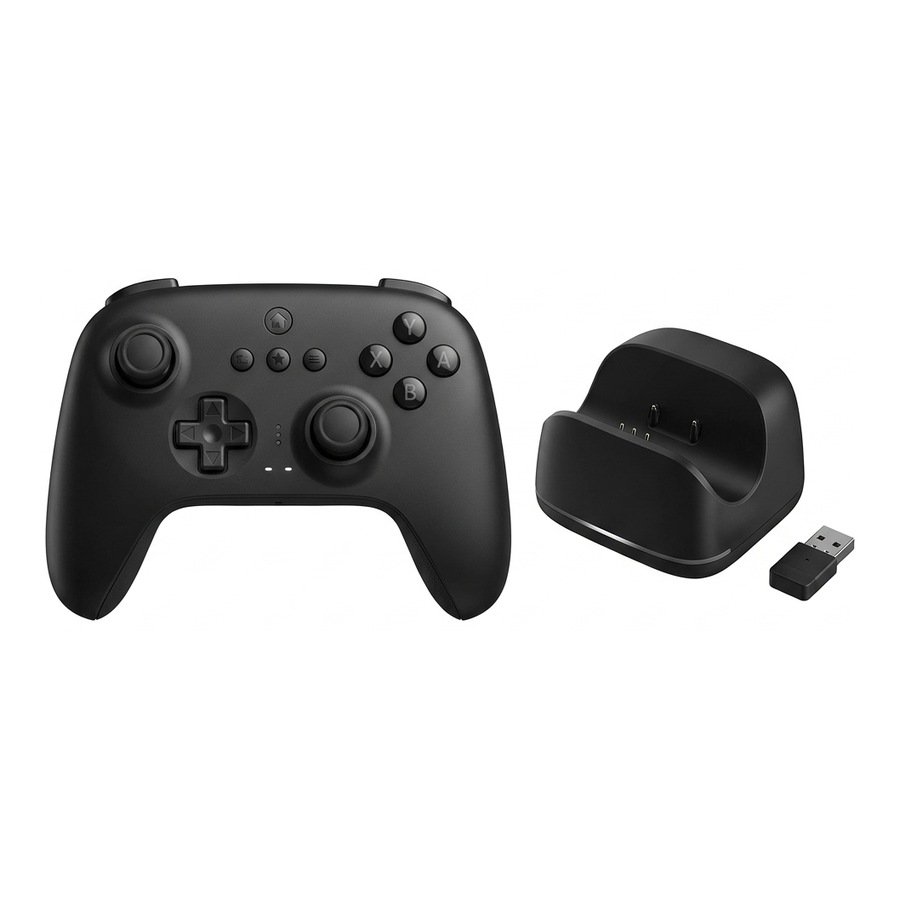
• เชื่อมต่อ 3 โหมด (Bluetooth 5.0 / 2.4GHz Dongle / USB-C) แบตเตอรี่ 1,000mAh เล่นต่อเนื่อง 22 ชม. พร้อมแท่นชาร์จแม่เหล็กและปุ่ม Back Paddles 2 ปุ่ม
วิธีที่ 2: ลด Input Lag จอยไร้สายสู่ระดับ 1 มิลลิวินาที (1000Hz) และปรับความหนืดก้านโยกให้เข้ากับแนวเกม
สำหรับเกมเมอร์ที่รู้สึกว่าจอยไร้สายตอบสนองช้ากว่าเมาส์ หรือรู้สึกว่าก้านอนาล็อกของจอยทั่วไป “นิ่มเกินไป” เวลาเล็งสไนเปอร์ในเกมยิง แต่พอนำไปเล่นเกมแอ็กชันฟันดาบกลับรู้สึกว่าก้านอนาล็อก “ฝืดนิ้ว” เคล็ดลับสำคัญมี 2 ขั้นตอนคือ 1) บังคับใช้การเชื่อมต่อโหมด 2.4GHz Wireless Dongle ที่รองรับ Polling Rate 1000Hz แทน Bluetooth มาตรฐาน และ 2) ปรับแรงต้านทานสปริงก้านอนาล็อก (Stick Tension) ให้เหมาะกับประเภทเกม
จอยเกมระดับโปรรุ่นเรือธงอย่าง Flydigi Vader 4 Pro Wireless Gaming Controller (รีวิวทดสอบเชิงลึกบน HLPlanet) ออกแบบมาเพื่อแก้ปัญหานี้โดยเฉพาะ ด้วย วงแหวนโลหะปรับความหนืดรอบโคนก้านอนาล็อก (Force-Adjustable Alloy Joystick) ที่หมุนปรับแรงต้านได้ตั้งแต่ 40gf ถึง 100gf โดยไม่ต้องถอดฝาจอย—หมุนเบา 40–50gf สำหรับก้านซ้ายที่ใช้เดินสำรวจแมป และหมุนหนืด 80–90gf สำหรับก้านขวาที่ใช้เล็งเป้าอย่างละเอียด ทำงานร่วมกับอัตราการส่งข้อมูล 1000Hz ทั้งโหมดไร้สาย 2.4G และเสียบสาย (ความหน่วงเพียง 1ms) และสวิตช์ล็อกทริกเกอร์ด้านหลังที่สลับระหว่างโหมดกดคลิกสั้นแบบเมาส์ (Micro-Switch 0.3 มม.) กับโหมดคันเร่งละเอียด 256 ระดับได้ในคลิกเดียว

• ทริกเกอร์สลับโหมด 2-in-1 (Micro-Switch คลิกสั้น 0.3 มม. สำหรับ FPS และ Linear Hall Effect 256 ระดับสำหรับเกมแข่งรถ) พร้อมปุ่มเสริม C/Z และ 4 ปุ่มหลัง

วิธีที่ 3: สูตรตั้งค่า Parametric EQ & 3D Spatial Audio แยกทิศทางเสียงฝีเท้าโดยไม่ถูกเสียงระเบิดกลบ
หากคุณได้ยินเสียงปืนและเสียงระเบิดดังกระหึ่มแต่ระบุไม่ได้ว่าศัตรูกำลังเดินมาจากชั้นบน ชั้นล่าง หรือมุมห้องด้านไหน วิธีแก้ที่ถูกต้องไม่ใช่การเร่งวอลลุ่มรวมให้ดังขึ้นจนหูอื้อ แต่คือการใช้ Parametric Equalizer (PEQ) จัดการแยกย่านความถี่เสียงในเกมดังนี้ครับ
- ลดย่าน Sub-Bass & Mid-Bass (60Hz – 140Hz ลง -2.5dB ถึง -4dB): เพื่อตัดหางเสียงก้องของระเบิดและเสียงเครื่องยนต์ที่มักแผ่คลุมย่านเสียงอื่น
- ยกย่าน Upper-Mid & Presence (1.8kHz – 4.2kHz ขึ้น +3.5dB ถึง +5dB ด้วยค่า Q-Factor 1.4): ย่านนี้คือความถี่หลักของเสียงรองเท้ากระทบพื้นไม้ พื้นคอนกรีต เสียงสลักระเบิด และเสียงปีนกำแพง
- เปิดใช้ Spatial Audio 360° คู่กับ Smart Volume: เพื่อให้ระยะใกล้-ไกลของเสียงคงที่โดยไม่กระแทกแก้วหู
หูฟังที่รองรับการปรับจูนระดับสตูดิโอนี้ได้สมบูรณ์แบบที่สุดคือ SteelSeries Arctis Nova 7 Wireless (ผลทดสอบแบตเตอรี่และระบบไร้สายจาก TechPowerUp) ซึ่งมาพร้อมไดรเวอร์ Neodymium ความละเอียดสูงและทำงานร่วมกับชุดซอฟต์แวร์ SteelSeries GG Sonar ที่มีพรีเซ็ต Parametric EQ เฉพาะเกม (เช่น Valorant, CS2, Apex Legends, Call of Duty) ให้เลือกใช้งานทันที อีกทั้งยังรองรับ Simultaneous Wireless (2.4GHz Quantum 2.0 + Bluetooth พร้อมกัน) ให้คุณฟังเสียงเกมความหน่วงต่ำจาก PC หรือ PS5 ไปพร้อมกับรับสายหรือคุย Discord บนสมาร์ตโฟนได้โดยไม่ต้องถอดหูฟัง แบตเตอรี่ใช้งานได้นานถึง 38 ชั่วโมงต่อการชาร์จหนึ่งครั้ง
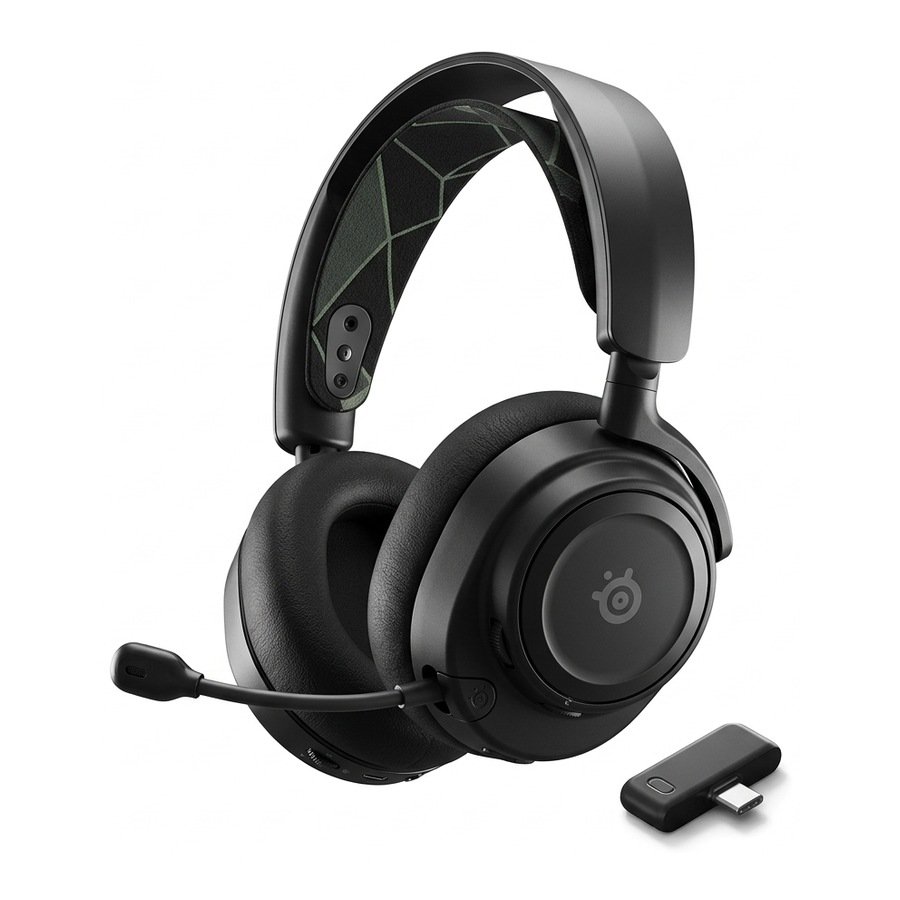
• เชื่อมต่อไร้สายพร้อมกัน 2 อุปกรณ์ (2.4GHz Quantum 2.0 ความหน่วงต่ำ + Bluetooth มือถือ) แบตเตอรี่สูงสุด 38 ชม. ชาร์จไว USB-C 15 นาทีใช้ได้ 6 ชม.
วิธีที่ 4: แก้อาการเมาส์คลิกเบิ้ลและลดแรงเฉื่อยข้อมือด้วยสวิตช์ไฮบริดออปติคัลและโครงสร้าง 60 กรัม
สำหรับเกมเมอร์ฝั่ง PC ปัญหาคลาสสิกที่พบบ่อยหลังจากใช้เมาส์ไปได้ 1–2 ปีคืออาการ คลิกซ้ายเบิ้ลเอง (Double-Clicking) หรือกดเล็งค้าง (ADS) แล้วหลุดกลางไฟต์ ควบคู่กับความเมื่อยล้าข้อมือเมื่อต้องสะบัดเมาส์ที่มีน้ำหนักเกิน 85–100 กรัมเป็นเวลานาน การแก้ปัญหาที่ยั่งยืนคือการเลือกเมาส์ที่ใช้ สวิตช์ระบบออปติคัลหรือไฮบริดออปติคัล-แมคคานิคัล ร่วมกับโครงสร้างน้ำหนักเบาประมาณ 60 กรัมและแผ่นรองเมาส์ผ้าทอละเอียด
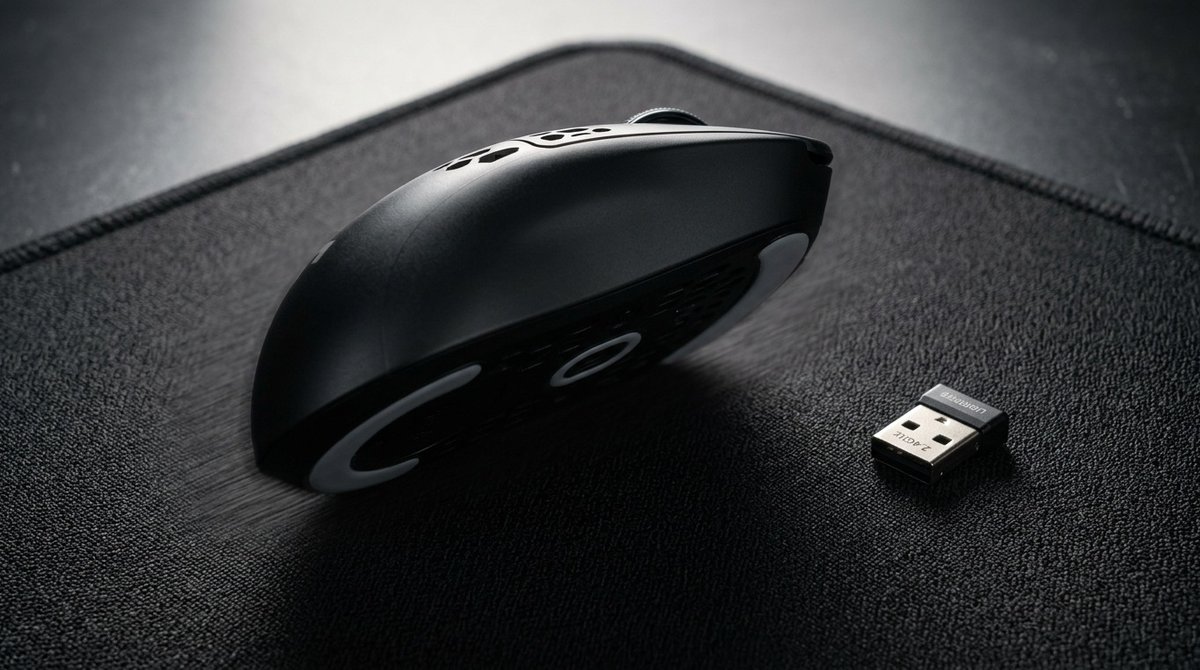
Logitech G PRO X SUPERLIGHT 2 LIGHTSPEED Wireless Gaming Mouse (ข้อมูลภาษาไทยจาก Logitech G Thailand) ผสานข้อดีของสองโลกเข้าด้วยกันด้วยสวิตช์ LIGHTFORCE Hybrid Optical-Mechanical ที่ใช้ลำแสงอินฟราเรดในการตรวจจับการกดคลิก (จึงไม่มีปัญหาหน้าสัมผัสโลหะสึกหรอจนคลิกเบิ้ล) แต่ยังคงกลไกสปริงแมคคานิคัลที่ให้แรงดีดกลับคมชัดทุกคลิก ขับเคลื่อนด้วยเซ็นเซอร์ HERO 2 ที่รองรับความละเอียดสูงสุด 44,000 DPI (ความเร็ว >888 IPS / แรงเร่ง >88G) และอัปเดตเฟิร์มแวร์รองรับอัตราการส่งข้อมูลไร้สาย 8000Hz Polling Rate (ความหน่วง 0.125ms) ในน้ำหนักตัวเพียง 60 กรัมและแบตเตอรี่ที่อึดถึง 95 ชั่วโมง

• เซ็นเซอร์ HERO 2 ความละเอียดสูงสุด 44,000 DPI (888 IPS / 88G) รองรับการอัปเดตไร้สาย 8000Hz Polling Rate แบตเตอรี่สูงสุด 95 ชม.
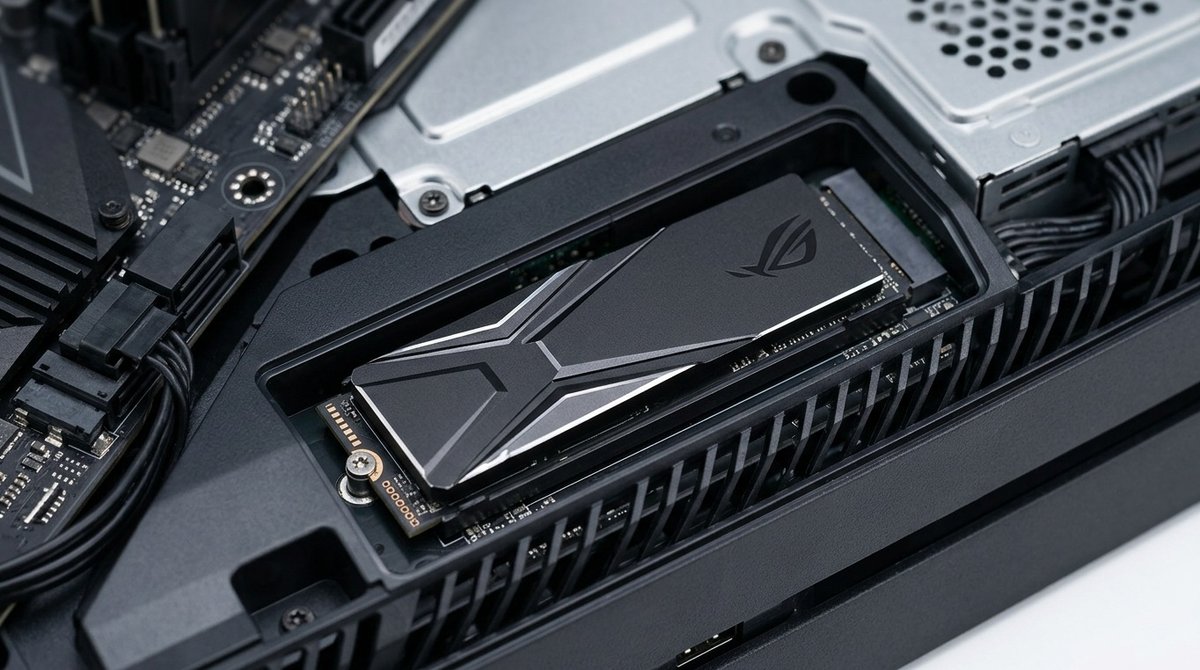
วิธีที่ 5: กำจัดอาการฉากกระตุกและโหลดเท็กซ์เจอร์ช้าบน PS5 & PC ด้วย SSD PCIe Gen4 ความเร็ว 7,300 MB/s พร้อมฮีตซิงก์
หลายครั้งที่เกมเมอร์เข้าใจผิดว่าอาการเฟรมเรตสะดุดชั่วขณะเวลาขี่พาหนะหรือบินข้ามฉากในเกม Open World เกิดจากการ์ดจอแรงไม่พอ แต่ความจริงแล้วเกิดจาก คอขวดในการสตรีมไฟล์ฉากและเท็กซ์เจอร์ (Asset Streaming Stutter) เพราะเกมถูกติดตั้งไว้บน SSD ความเร็วต่ำ หรือ SSD M.2 ที่ไม่มีฮีตซิงก์จนเกิดอาการลดความเร็วเมื่อร้อนจัด (Thermal Throttling)
วิธีแก้ไขสำหรับทั้งผู้ใช้เครื่อง PlayStation 5 และ Gaming PC คือการย้ายเกมหลักมาติดตั้งบน WD_BLACK SN850X NVMe SSD รุ่นมี Heatsink ในตัว (ผลทดสอบความเร็วและชิปคอนโทรลเลอร์บน Tom’s Hardware) ซึ่งให้ความเร็วอ่านต่อเนื่องสูงถึง 7,300 MB/s (สูงกว่าเกณฑ์ขั้นต่ำ 5,500 MB/s ที่ Sony กำหนดสำหรับ PS5 อย่างมาก) พร้อมฮีตซิงก์อะลูมิเนียมดีไซน์ Low-Profile ที่ใส่ลงในช่อง M.2 ของ PS5 และเมนบอร์ดพีซีได้พอดีโดยไม่ต้องซื้อซิงก์แยก และเมื่อใช้งานบน Windows PC ยังสามารถเปิดฟีเจอร์ Game Mode 2.0 ในซอฟต์แวร์ WD_BLACK Dashboard เพื่อทำ Predictive Loading เตรียมโหลดไฟล์ฉากล่วงหน้าได้อีกด้วย
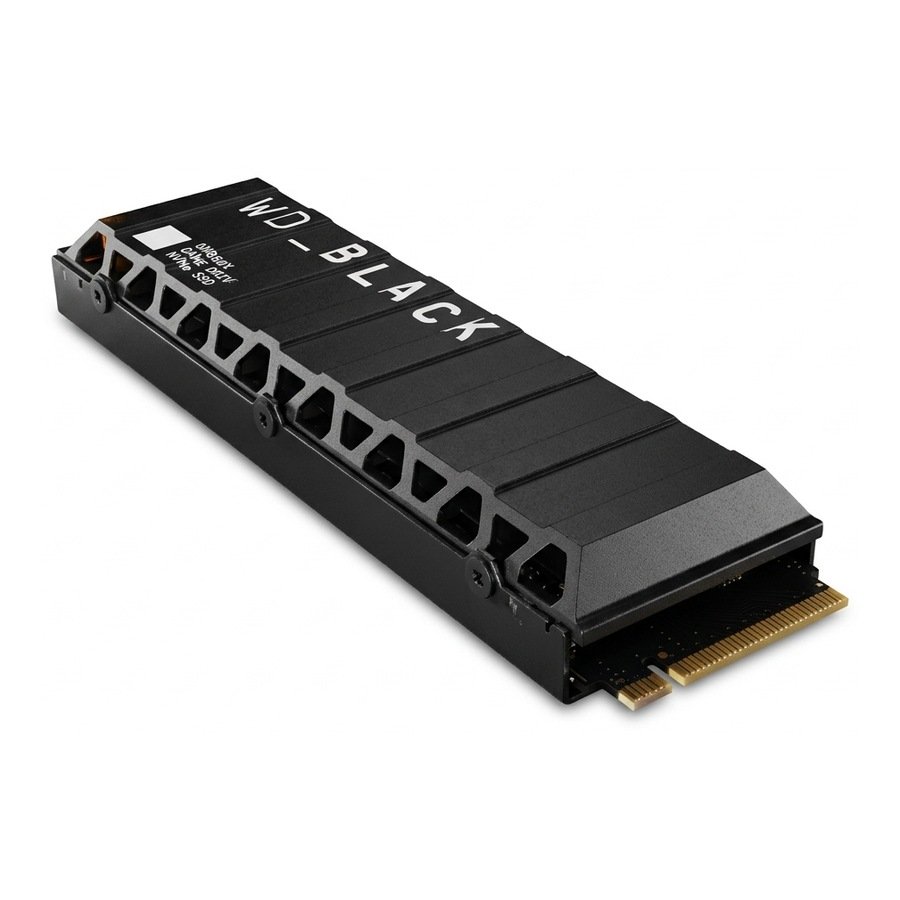
• ติดตั้ง ฮีตซิงก์อะลูมิเนียมระบายความร้อนในตัว ป้องกันอาการ Thermal Throttling ขณะสตรีมเท็กซ์เจอร์ความละเอียด 4K ต่อเนื่อง พร้อมโหมด Game Mode 2.0
ตารางเปรียบเทียบสเปก 5 อุปกรณ์เกมมิ่งเกียร์แก้ปัญหา Stick Drift, Input Lag และคอขวดเครื่องเกมปี 2026
| อุปกรณ์เกมมิ่งเกียร์ | ปัญหาหลักที่ช่วยแก้ไข | เทคโนโลยีเซ็นเซอร์ / ไดรเวอร์ | การเชื่อมต่อ & Polling Rate | แบตเตอรี่ / ความเร็ว |
|---|---|---|---|---|
| 1. 8BitDo Ultimate Bluetooth & 2.4G | แก้จอยดริฟต์ถาวร + ชาร์จอัตโนมัติบนแท่น | Hall Effect Sensing Joysticks + 2 Back Paddles | Bluetooth 5.0 / 2.4GHz Dongle / USB-C (Switch & PC) | แบต 1,000mAh เล่นนาน 22 ชม. พร้อม Charging Dock |
| 2. Flydigi Vader 4 Pro | ปรับความหนืดก้านโยก + ลด Input Lag เหลือ 1ms | Force-Adjustable Alloy Stick (40–100gf) + 2-in-1 Triggers | 2.4GHz Dongle / Bluetooth / USB-C (1000Hz Polling Rate) | แบต 800mAh เล่นนาน 20–30 ชม. น้ำหนัก 280 กรัม |
| 3. SteelSeries Arctis Nova 7 Wireless | แยกเสียงฝีเท้า 360° + ฟังเสียง PC คู่มือถือพร้อมกัน | Nova Acoustic High-Fidelity Drivers + Sonar PEQ | Simultaneous 2.4GHz Quantum 2.0 + Bluetooth | แบตสูงสุด 38 ชม. (ชาร์จไว USB-C 15 นาที ใช้ได้ 6 ชม.) |
| 4. Logitech G PRO X SUPERLIGHT 2 | ตัดอาการเมาส์คลิกเบิ้ล + ลดความล้าข้อมือ | LIGHTFORCE Hybrid Optical-Mechanical + HERO 2 (44K DPI) | LIGHTSPEED Wireless (รองรับสูงสุด 8000Hz Polling Rate) | น้ำหนักเบาพิเศษ 60 กรัม / แบตเตอรี่สูงสุด 95 ชม. |
| 5. WD_BLACK SN850X with Heatsink | แก้ฉากกระตุก & เพิ่มความจุ PS5 / Gaming PC | PCIe Gen4 x4 M.2 2280 NVMe + ฮีตซิงก์อะลูมิเนียมในตัว | สล็อต M.2 ภายในเครื่อง PS5 และเมนบอร์ด Desktop PC | ความเร็วอ่านสูงสุด 7,300 MB/s / เขียน 6,300 MB/s |
คำถามที่พบบ่อย (FAQ) เกี่ยวกับการแก้จอยดริฟต์ การลด Input Lag และการตั้งค่าเกมมิ่งเกียร์
Q1: อาการจอยเดินเอง (Stick Drift) เกิดจากสาเหตุใด และจอย Hall Effect แก้ปัญหานี้ได้ถาวรจริงไหม?
อาการ Stick Drift ในจอยรุ่นดั้งเดิมเกิดจากการที่ก้านโลหะภายในแกนอนาล็อกเสียดสีกับแถบความต้านทานคาร์บอน (Carbon Film Potentiometer) นานนับแสนครั้งจนผงคาร์บอนสึกหรอ ทำให้ค่าแรงดันไฟฟ้าจุดศูนย์กลางคลาดเคลื่อน ส่วนจอย Hall Effect อย่าง 8BitDo Ultimate และ Flydigi Vader 4 Pro ใช้เซ็นเซอร์วัดสนามแม่เหล็กโดยไม่มีชิ้นส่วนเสียดสีกันทางกายภาพ จึงตัดปัญหาจอยดริฟต์จากการสึกหรอของแผ่นคาร์บอนได้แบบถาวร
Q2: การตั้งค่า Inner Deadzone ในเกมเป็น 0% บนจอย Hall Effect มีข้อดีและข้อควรระวังอย่างไร?
จอย Hall Effect ที่ผ่านการคาลิเบรตจุดศูนย์กลางมาอย่างแม่นยำสามารถลดค่า Inner Deadzone ลงเหลือ 0%–2% ได้ ทำให้การเล็งเป้าระยะไกลในเกม FPS ตอบสนองต่อปลายนิ้วทันทีโดยไม่มีระยะฟรี อย่างไรก็ตาม หากคุณปรับความหนืดสปริงไว้เบาสุด (เช่น 40gf บน Flydigi Vader 4 Pro) แนะนำให้ตั้ง Deadzone ไว้ที่ 2%–3% เพื่อกันแรงสั่นจากนิ้วมือขณะกดปุ่มอื่น
Q3: ทำไมจอยไร้สายบางรุ่นถึงรู้สึกหน่วงมือ (Input Lag) เมื่อเทียบกับการเสียบสาย และควรเลือกเชื่อมโหมดใด?
การเชื่อมต่อผ่าน Bluetooth มาตรฐานบนพีซีมักมีค่า Polling Rate เพียง 125Hz–250Hz (ความหน่วง 4–8 มิลลิวินาที) และถูกรบกวนจากคลื่น Wi-Fi ได้ง่าย วิธีแก้คือให้สลับมาใช้ตัวรับสัญญาณ 2.4GHz USB Dongle เฉพาะของจอย เช่นใน Flydigi Vader 4 Pro ที่ส่งข้อมูลระดับ 1000Hz (ความหน่วงเพียง 1 มิลลิวินาที) เทียบเท่าการเสียบสาย USB-C
Q4: ตั้งค่า EQ หูฟังเกมมิ่งอย่างไรให้ได้ยินเสียงฝีเท้าศัตรูชัดขึ้นโดยไม่โดนเสียงระเบิดกลบ?
ในซอฟต์แวร์อย่าง SteelSeries Sonar บนหูฟัง Arctis Nova 7 แนะนำให้ลดย่านความถี่ต่ำ (Sub-Bass 60Hz–120Hz) ลงประมาณ -3dB เพื่อลดเสียงก้องของระเบิดและเครื่องยนต์ จากนั้นยกย่านความถี่กลาง-สูง (1.5kHz–4kHz) ขึ้น +3.5dB ถึง +5dB ซึ่งเป็นย่านความถี่ของเสียงย่ำพื้นหญ้า พื้นเหล็ก และเสียงรีโหลดกระสุน
Q5: สวิตช์เมาส์ไฮบริด LIGHTFORCE ใน Logitech G PRO X SUPERLIGHT 2 ต่างจากสวิตช์เมาส์ทั่วไปอย่างไร?
สวิตช์เมาส์แมคคานิคัลทั่วไปใช้หน้าสัมผัสโลหะกระทบกันเพื่อส่งสัญญาณไฟฟ้า เมื่อใช้งานนานเข้าหน้าสัมผัสจะเกิดออกไซด์และล้า ทำให้เกิดอาการคลิกเบิ้ล (Double-Click) ส่วนสวิตช์ไฮบริด LIGHTFORCE ใช้ลำแสงออปติคัลในการตรวจจับจังหวะคลิกด้วยความเร็วแสง แต่คงโครงสร้างสปริงแมคคานิคัลไว้ จึงได้ทั้งฟีลลิ่งการคลิกที่คมแน่นและไม่เกิดอาการคลิกเบิ้ล
Q6: การใส่ SSD M.2 เพิ่มในเครื่อง PS5 จำเป็นต้องใช้รุ่นที่มีฮีตซิงก์ (Heatsink) หรือไม่?
จำเป็นอย่างยิ่งครับ เพราะช่องขยาย M.2 ภายในเครื่อง PS5 เป็นพื้นที่ปิดและชิปคอนโทรลเลอร์ PCIe Gen4 ที่วิ่งด้วยความเร็ว 7,000+ MB/s จะสะสมความร้อนสูงมาก การเลือกใช้ WD_BLACK SN850X รุ่นที่มาพร้อม Heatsink จากโรงงาน จะมีความสูงและรูปทรงพอดีกับช่องใส่ PS5 และช่วยระบายความร้อนให้เฟรมเรตนิ่งตลอดการเล่น
แหล่งข้อมูลอ้างอิงและสเปกผู้ผลิตทางการ
- 8BitDo Official Manual & Specifications — 8BitDo Ultimate Bluetooth Controller with Charging Dock (Model 80NA)
- iFixit Technical Guide — 8BitDo Ultimate Wireless Controller Battery & Hardware Specifications
- Flydigi Official Manual — Flydigi Vader 4 Pro Force-Adjustable Joystick & 1000Hz Controller
- HLPlanet — Flydigi Vader 4 Pro Long-Term Technical Review & Polling Rate Test
- SteelSeries Official — Arctis Nova 7 Wireless Multi-Platform Gaming Headset & Sonar Audio Suite
- TechPowerUp — SteelSeries Arctis Nova 7 Wireless Battery Life & Dual-Wireless Architecture Review
- Logitech G Official — PRO X SUPERLIGHT 2 LIGHTSPEED Wireless Gaming Mouse Specifications
- SanDisk / Western Digital Official — WD_BLACK SN850X NVMe SSD with Heatsink PCIe Gen4 Specifications
